PyCharm的安装
- 第一步,安装Python(注意,这个不是编译器)
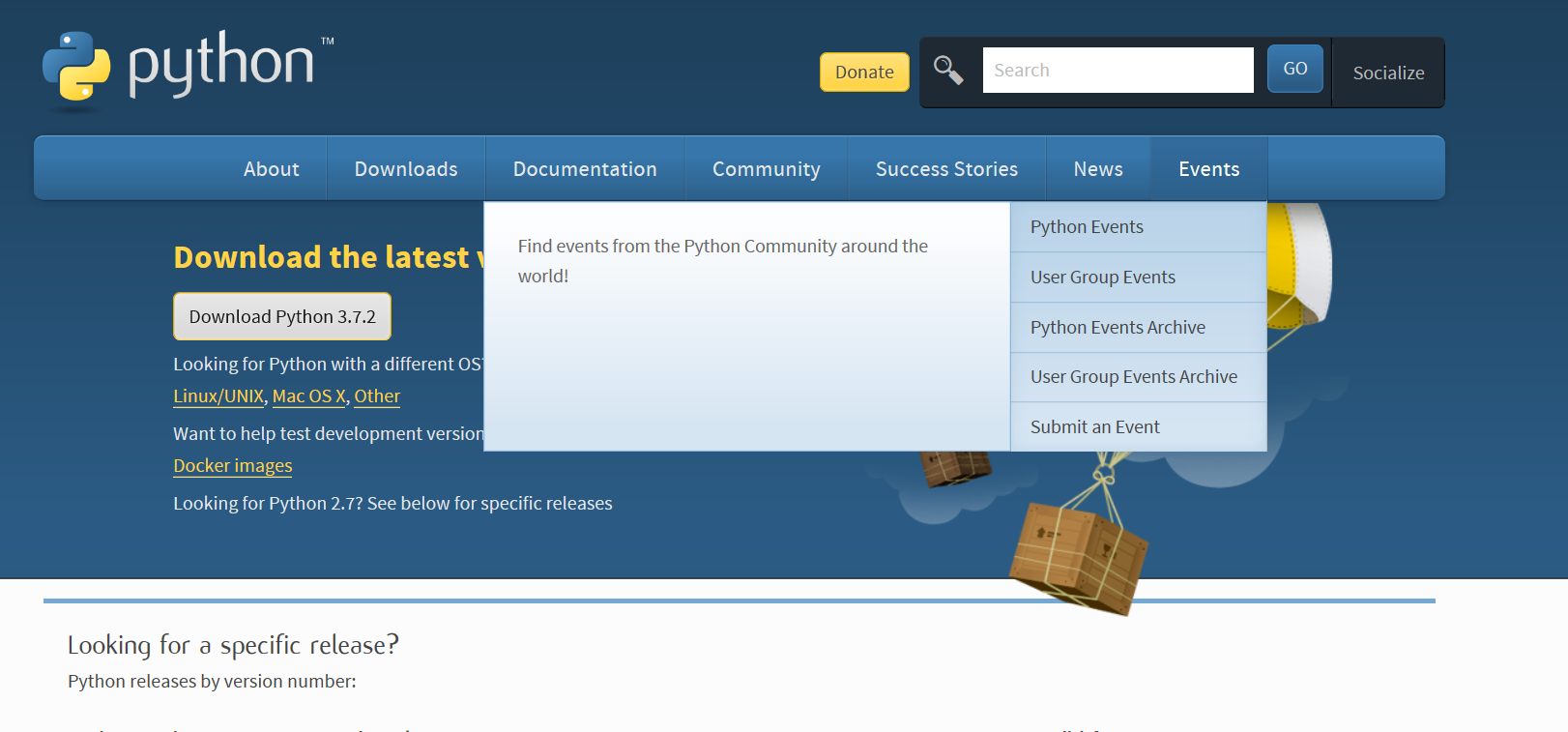
–>¥¥¥python官方下载网址¥¥¥
–>一定要记住自己的安装路径,要不然找起来很麻烦的,别问我怎么知道的
这个过程是为了让你的电脑有一个能编译Python的环境,装上它,配置好环境,你就能在电脑上写python。
但是——下载完成后,还不不能直接编写python。
现在有两种方法供你选择(如果你想简单一点的话,可以直接看方法2):
一.配置环境变量法
正如之前所说,你需要给电脑配置一个环境,那么现在就涉及到环境变量的配置上了。
- 第一步,右击我的电脑,找到属性,点击。
然后点击高级系统设置。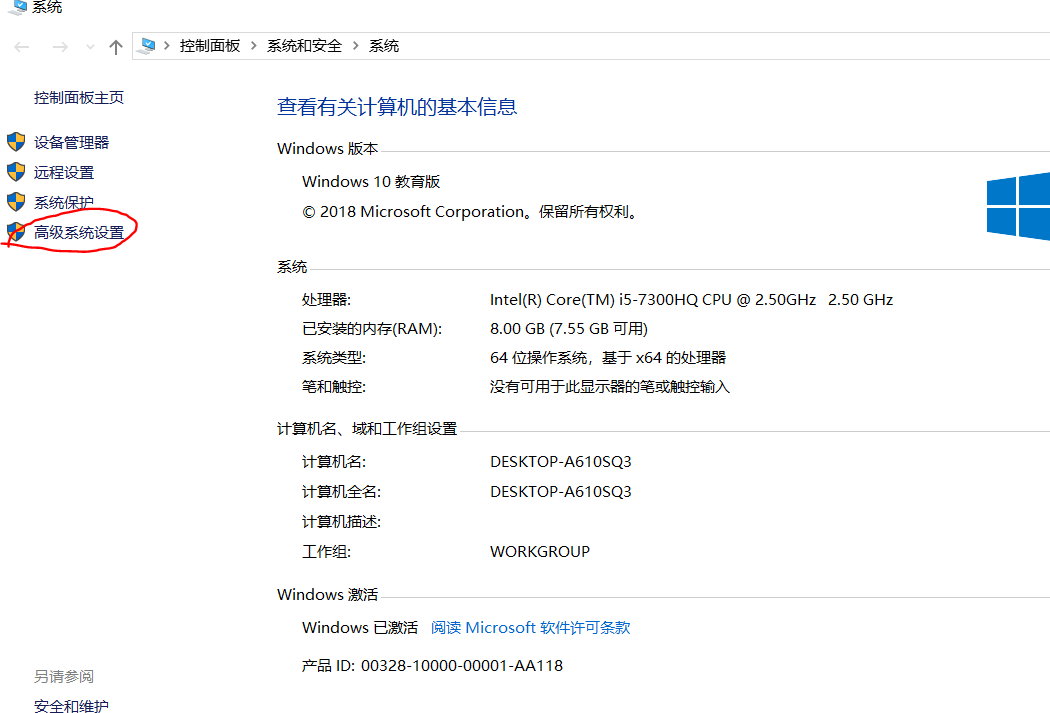
- 点击环境变量
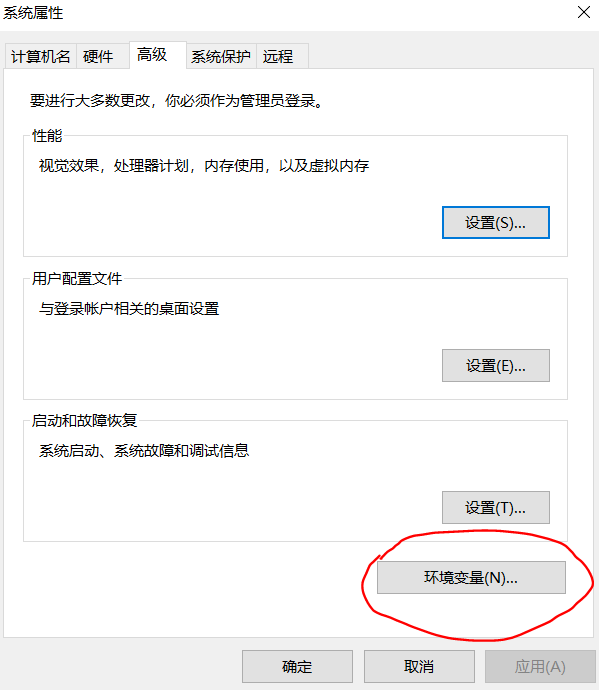
- 然后就在系统变量里面找,找一个叫Path或者PATH的东西,别管它是干嘛的,找就行了。
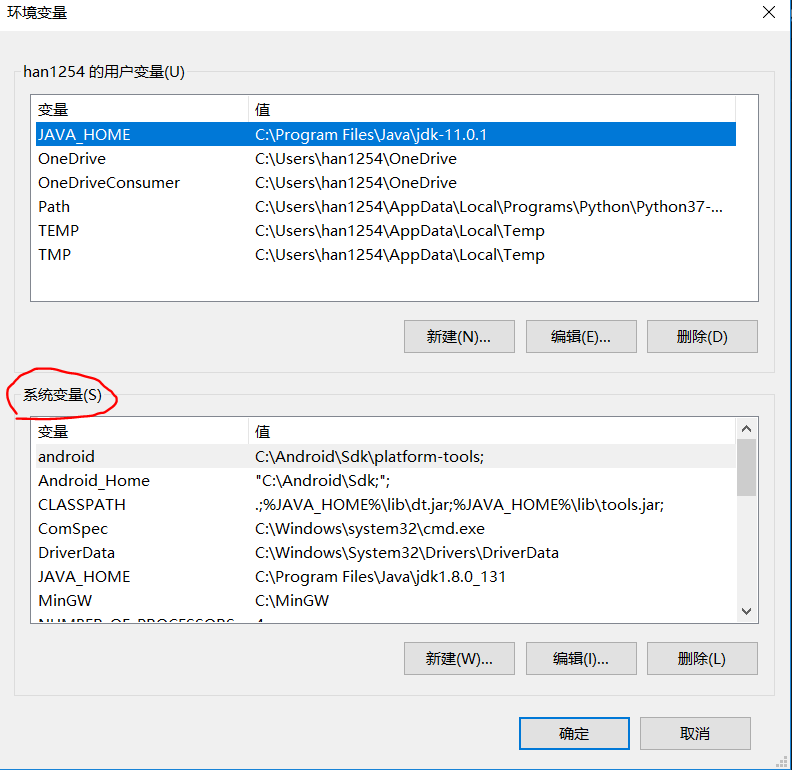
- 哇,找到了!╰( ̄▽ ̄)╭
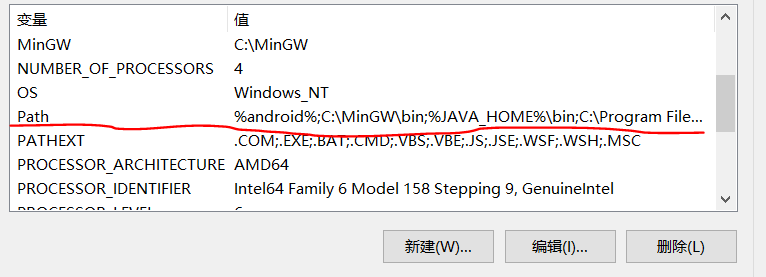
- 双击它,然后就会弹出一个好奇妙的东西
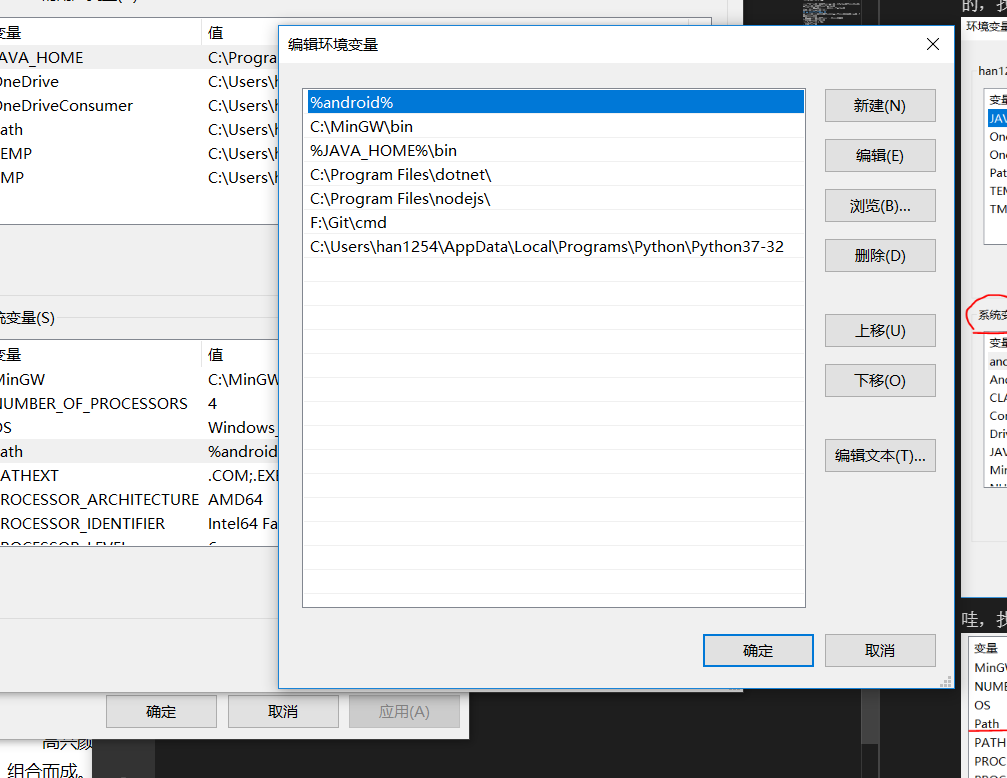
- 我早就提醒过你去记住安装路径的。比如我的就被默认安装到了C盘
1
C:\Users\han1254\AppData\Local\Programs\Python\Python37-32
把你的路径复制下来,然后找一个空白的格子,双击,然后粘贴进去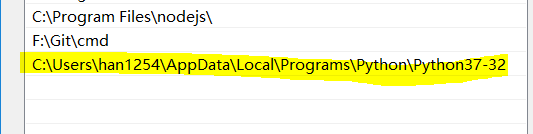
- 接下来就是要见证奇迹了
按住电脑的win键(就是那个画着Windows图标的键)和字母R键,
会出现这么个鬼东西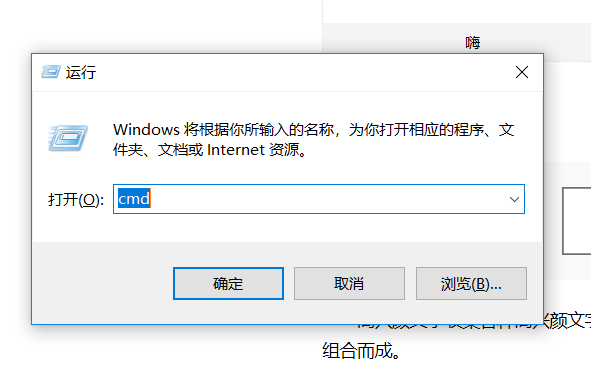
- 像我一样,在里面输入cmd,回车
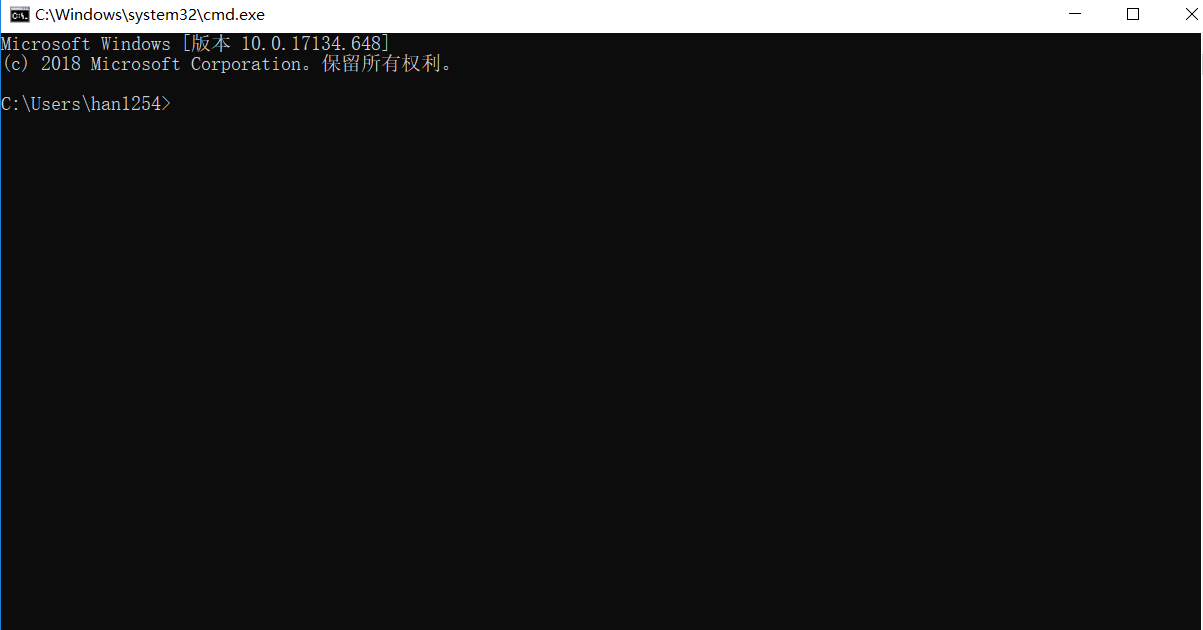
哇,黑框框 - 输入
python,出现下图情况,估计就可以了
- 接下来你就可以写程序了
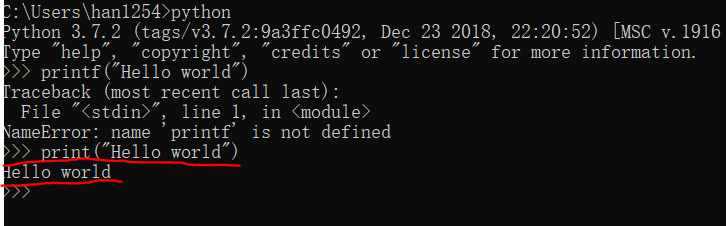
然而你是不会甘愿就对着个黑框框写程序的
所以,要用一个颜值高一点的编译器
当~当~当~当,PyCharm
–>PyCharm下载链接
记住,下载community版本的,professional的太大了。
然后下载安装就行了。
在开始页面新建project,会出现如下界面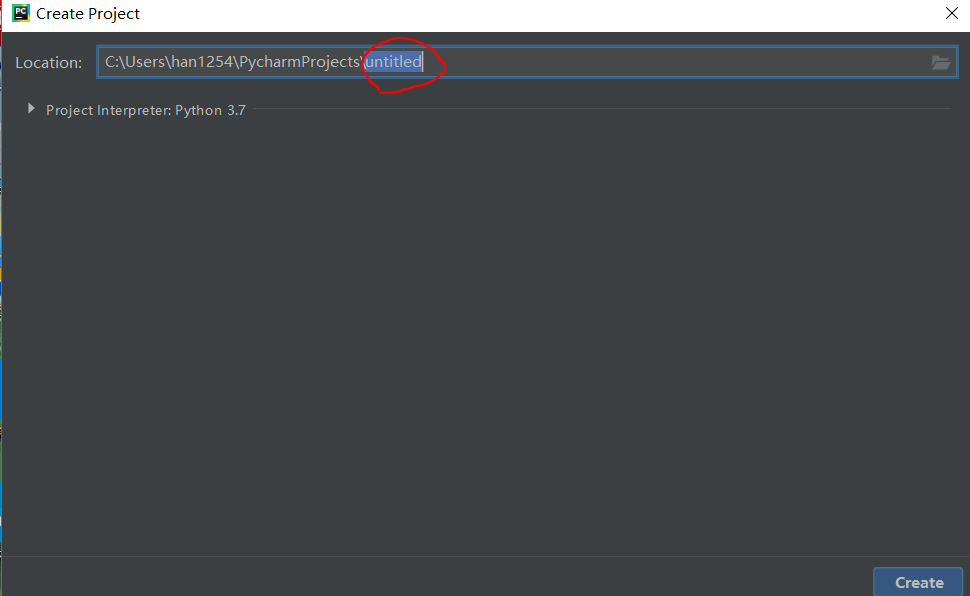
untitle说明没有名字,改个名字,不改也行,我改成hello,示范一下。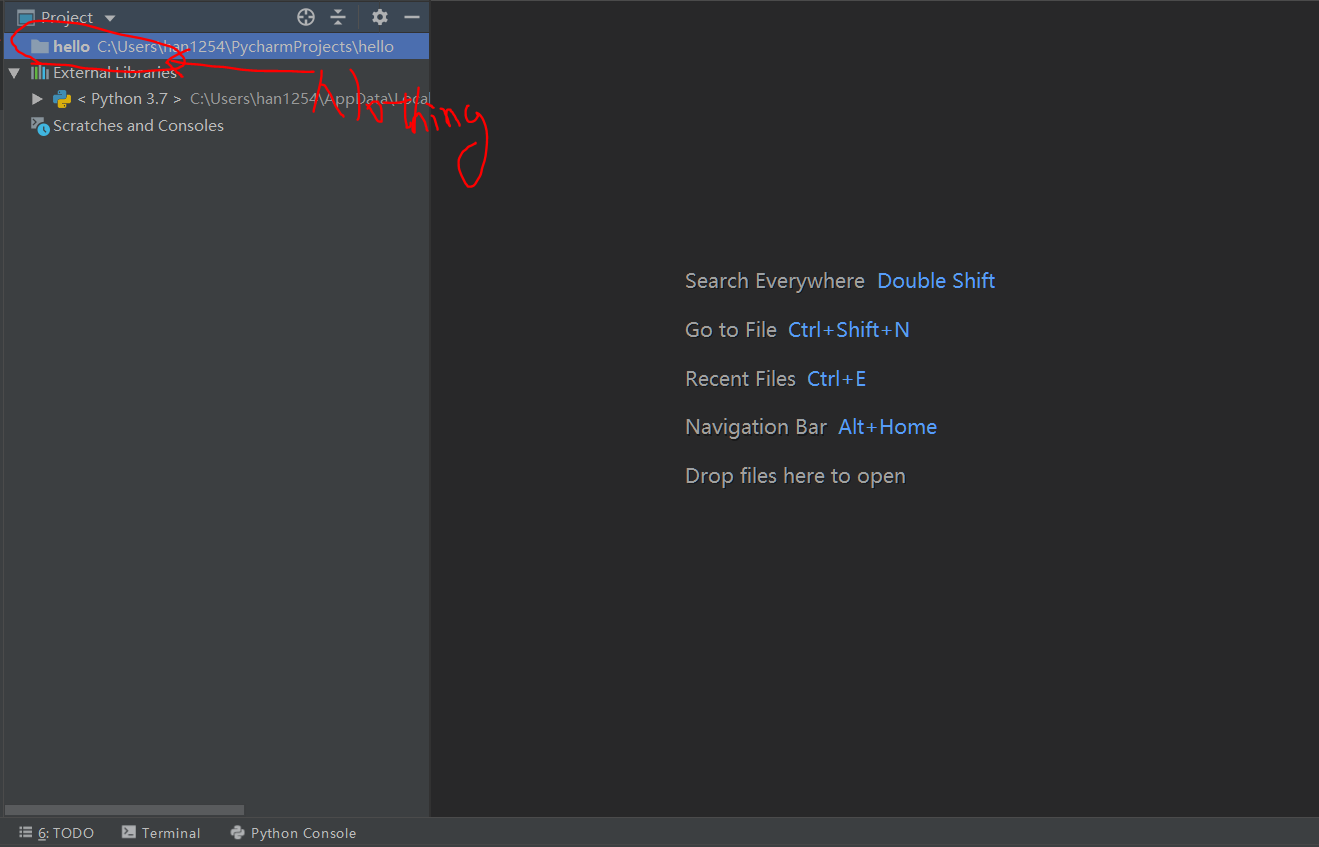
然后在我标的地方,右键->new->PythonFile,写代码,运行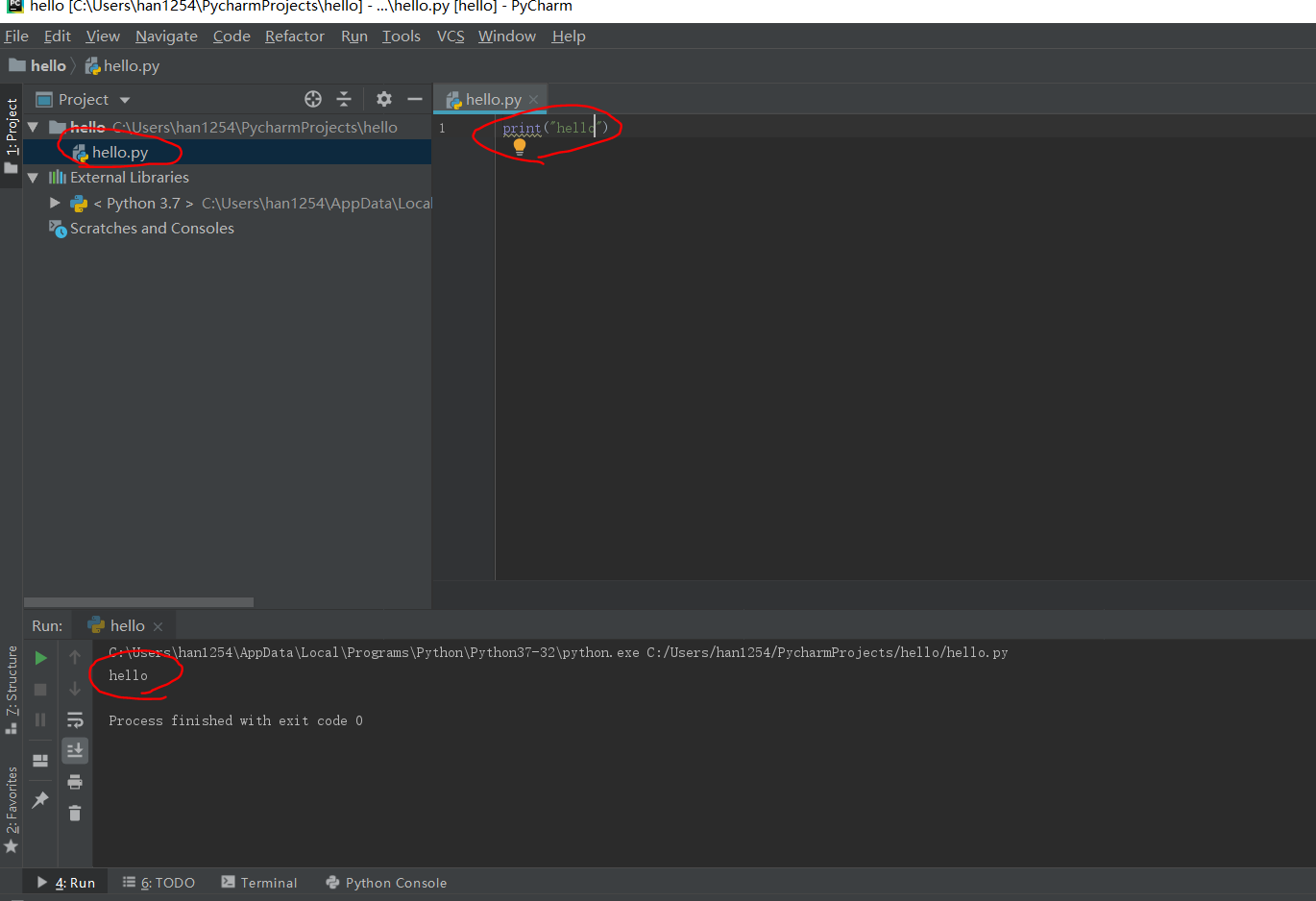
二.直接法
- 第一步,下载python
- 第二步,下载PyCharm
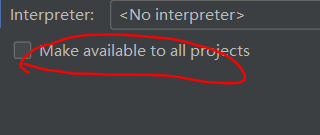
- 第三步,如果你没有配置环境的话,那么下图里,我画红圈的地方是啥都没有的。
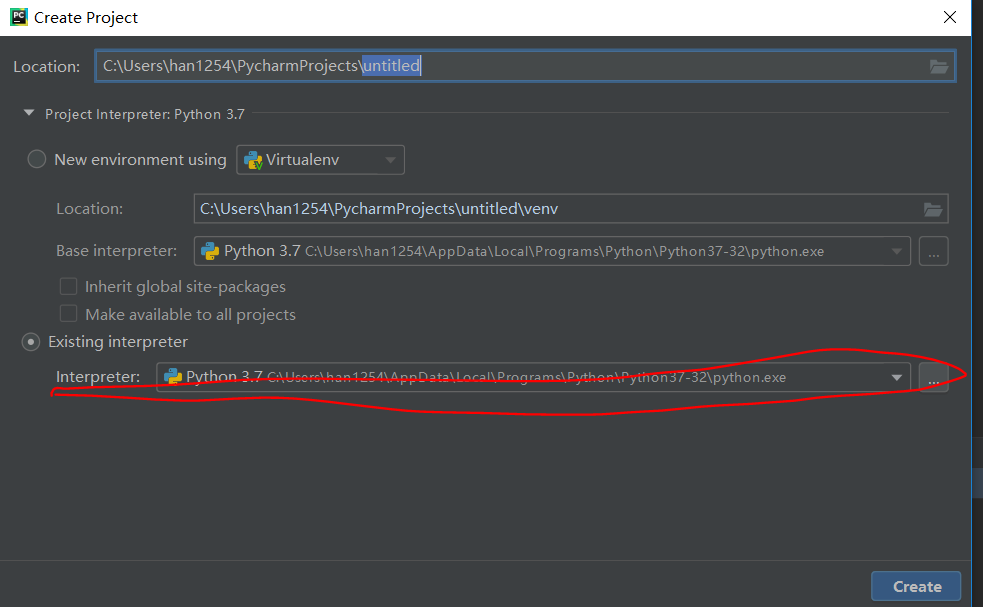
点击省略号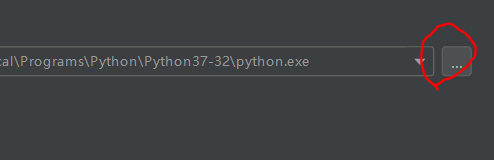
再点击,他会出现一个树状图让你选文件夹,也就是你下载python的文件夹。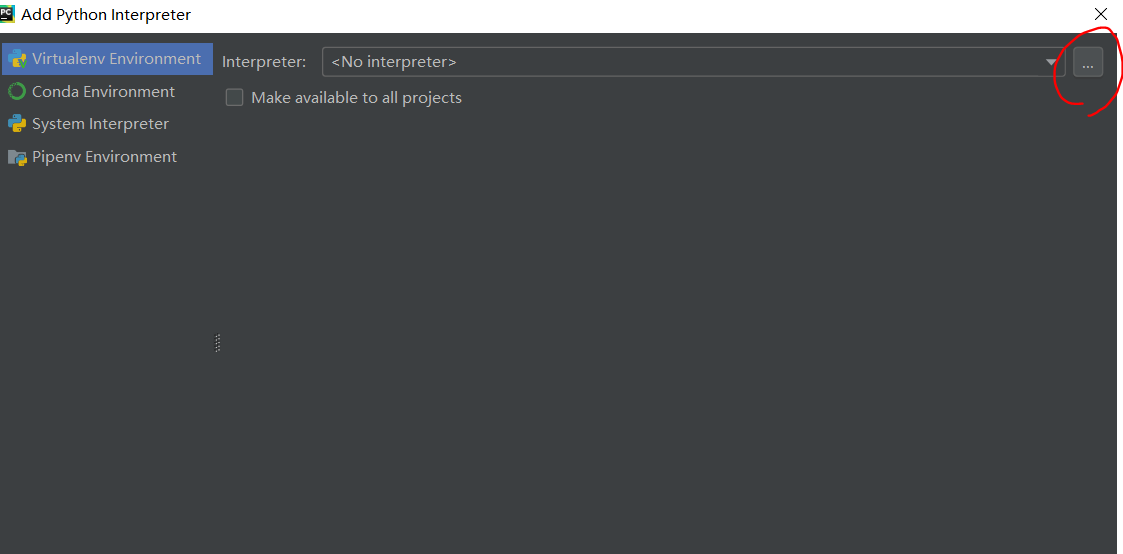
大概就像这个图里显示的路径一样,一定要选到python.exe
不要忘了勾选这个,要不你每次创建项目都要设置